
Mini-plano (fase: redação)
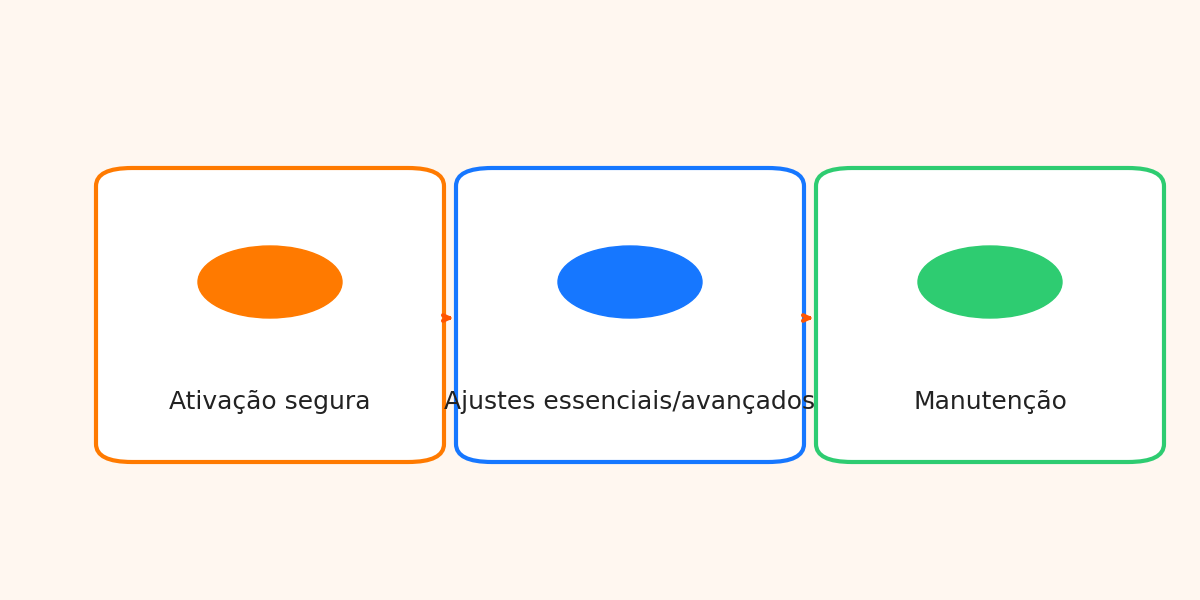
Explicar o que o plugin melhora já na ativação e como começar com segurança.
Passar pelos ajustes essenciais → avançados → manutenção, com dicas práticas.
Integrar minha experiência real em vários pontos (Elementor/Divi, cache, multidioma, revisão em incógnito).
O que o WP Rocket melhora logo que você ativa
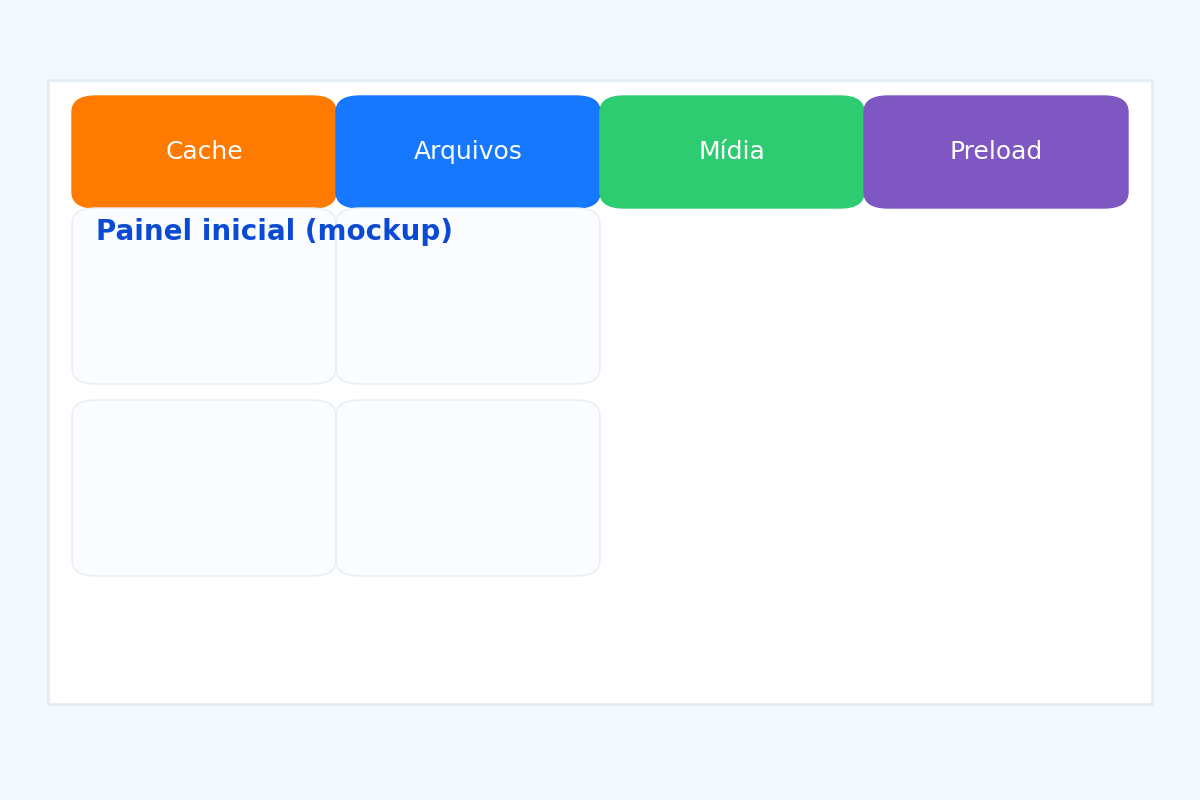
Ao ativar o WP Rocket, você já ganha otimizações de cache e boas práticas sem mexer em nada. No meu caso, o PageSpeed subiu imediatamente e o “placar” ficou melhor — ótimo para provar valor rápido.
Ainda assim, é comum que quem está começando ative tudo de uma vez e desconfigure algo (principalmente CSS/JS).
Se isso acontecer, desativar o WP Rocket costuma recuperar a página; depois você reativa e ajusta com calma.
Outra coisa que me ajudou cedo foi a cache de imagens, que dá um respiro no carregamento. E um detalhe que adoro: o ícone “i” dentro das opções explica cada ajuste; se bateu dúvida, clico ali e sigo confiante.
Benefícios imediatos
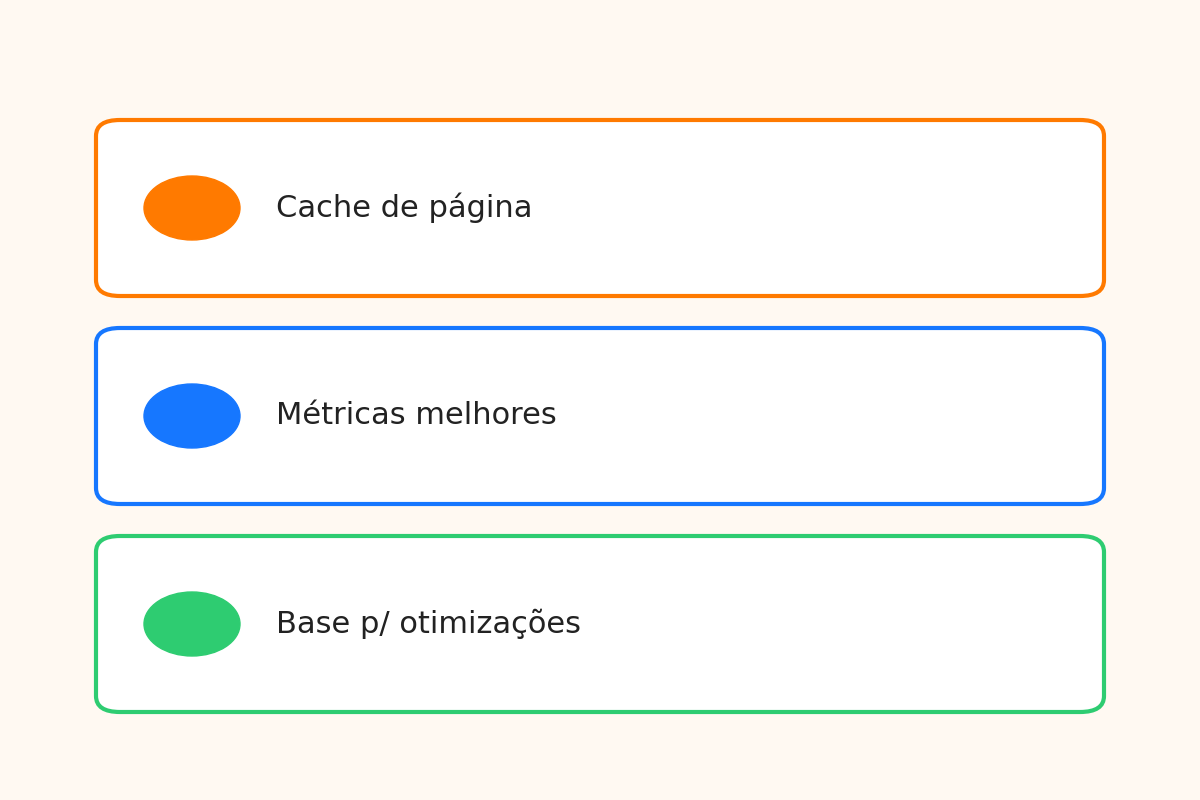
- Cache de página + regras de performance prontas
- Melhora visível em métricas e sensação de velocidade
- Base sólida para otimizações finas (imagens, CSS/JS, preload)
Riscos se você sair ativando tudo

- Quebra de layout/menus por minificação/combinação de arquivos
- Scripts críticos bloqueados (especialmente com Elementor e Divi)
- Dificuldade de ver alterações recentes por causa da cache
Instalação e primeiros passos seguros
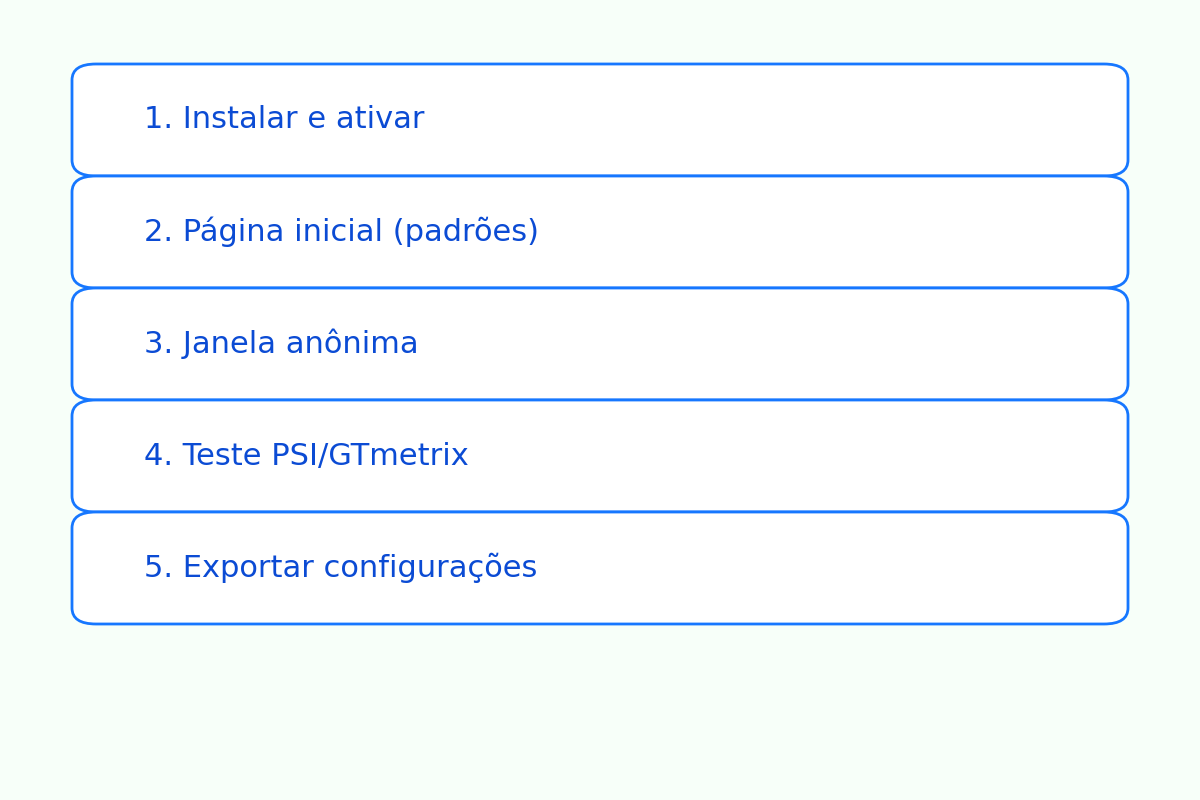
- Instale e ative o plugin.
- Vá direto à Página Inicial do WP Rocket e deixe os padrões.
- Abra o site em uma aba comum e outra em janela anônima (para conferir o que o usuário final vê).
- Faça um teste de PageSpeed/GTmetrix antes e depois — para medir o ganho real.
- Salve um ponto de restauração simples: exporte suas configurações (menu Tools/Export) quando algo estiver funcionando bem.

Dica prática: quando faço alterações grandes no site, desativo temporariamente o WP Rocket para ver tudo “ao vivo”. Depois de concluir, ativo de novo e limpo a cache.
Cache: usuários logados, mobile e vida útil
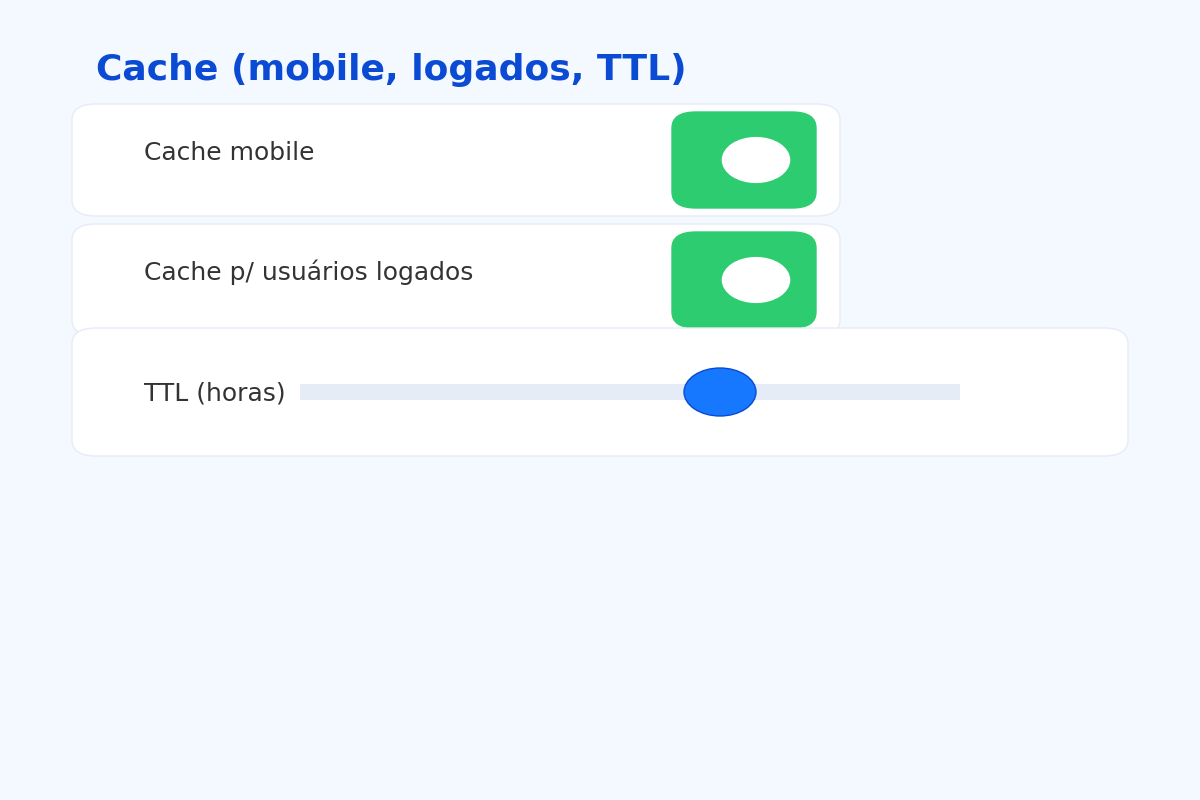
Cache para mobile: mantenha ativado; crie cache separado se seu tema muda no mobile.
Usuários logados: ative cache separado ou desative o cache para quem está logado (em áreas de membros).
TTL (tempo de vida da cache): 10–24h é um bom ponto de partida. Sites de notícias podem exigir TTL menor.
Quando limpar a cache
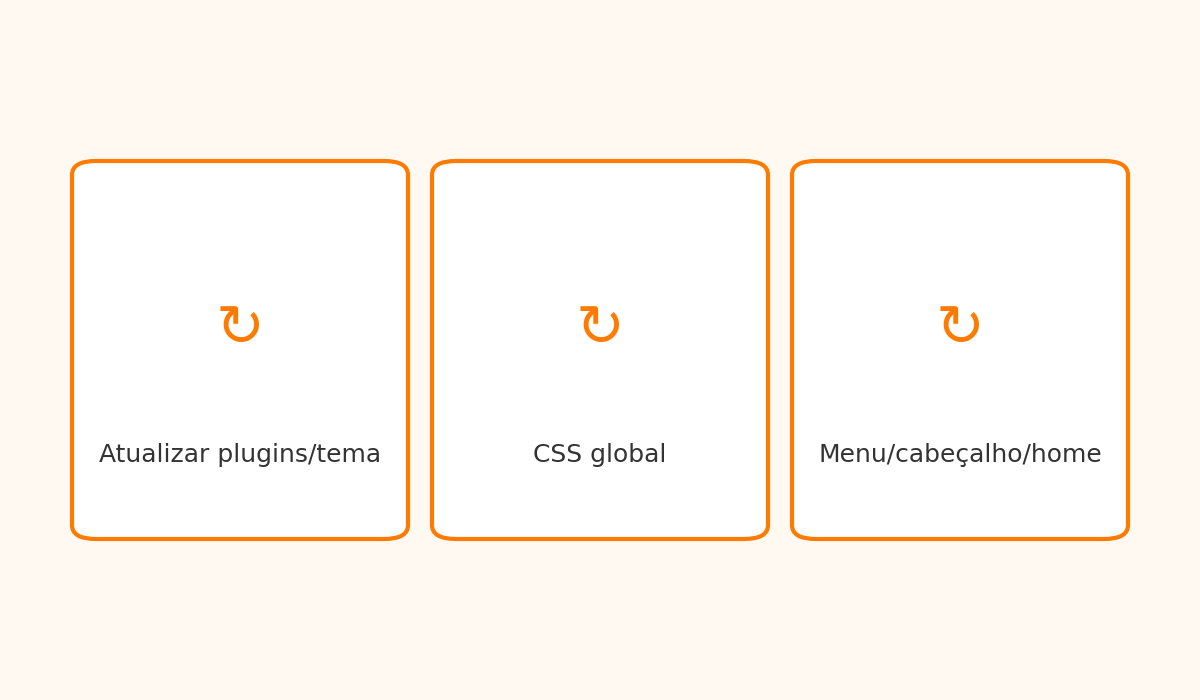
- Após atualizar tema/plugins
- Depois de mexer em CSS global
- Ao publicar mudanças importantes (menus, cabeçalho, home)
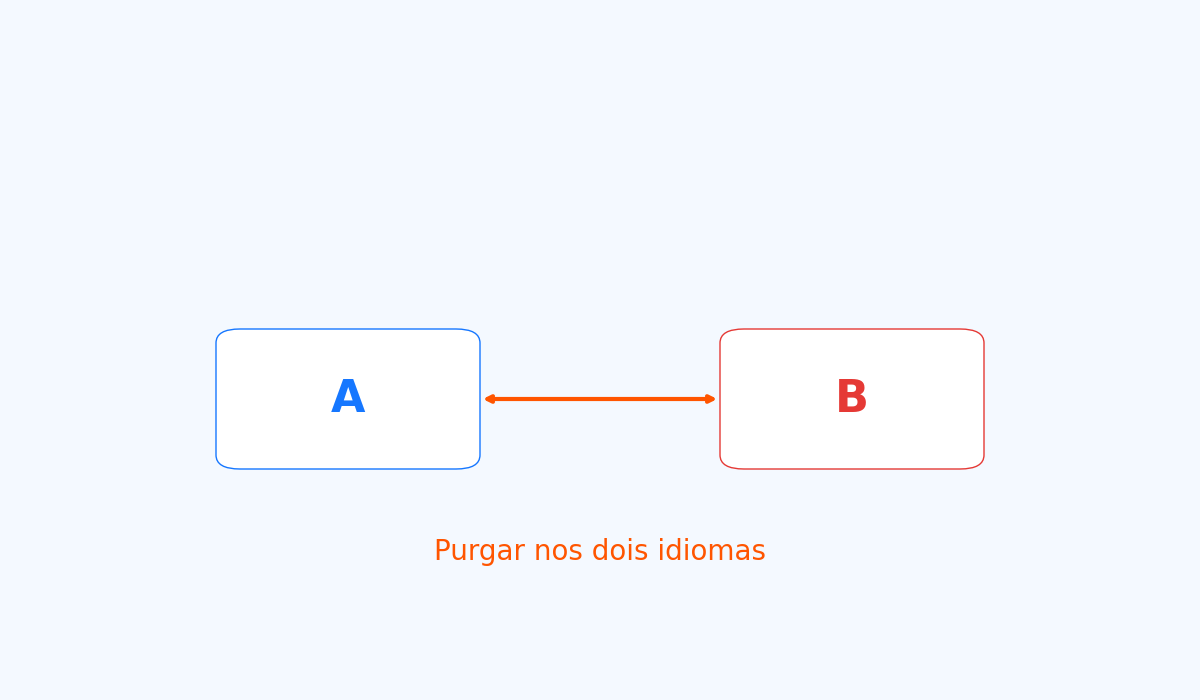
Multidioma (ponto real do meu dia a dia): costumo trabalhar em sites com dois idiomas; sempre limpo a cache “nos dois” para evitar telas com conteúdo antigo.
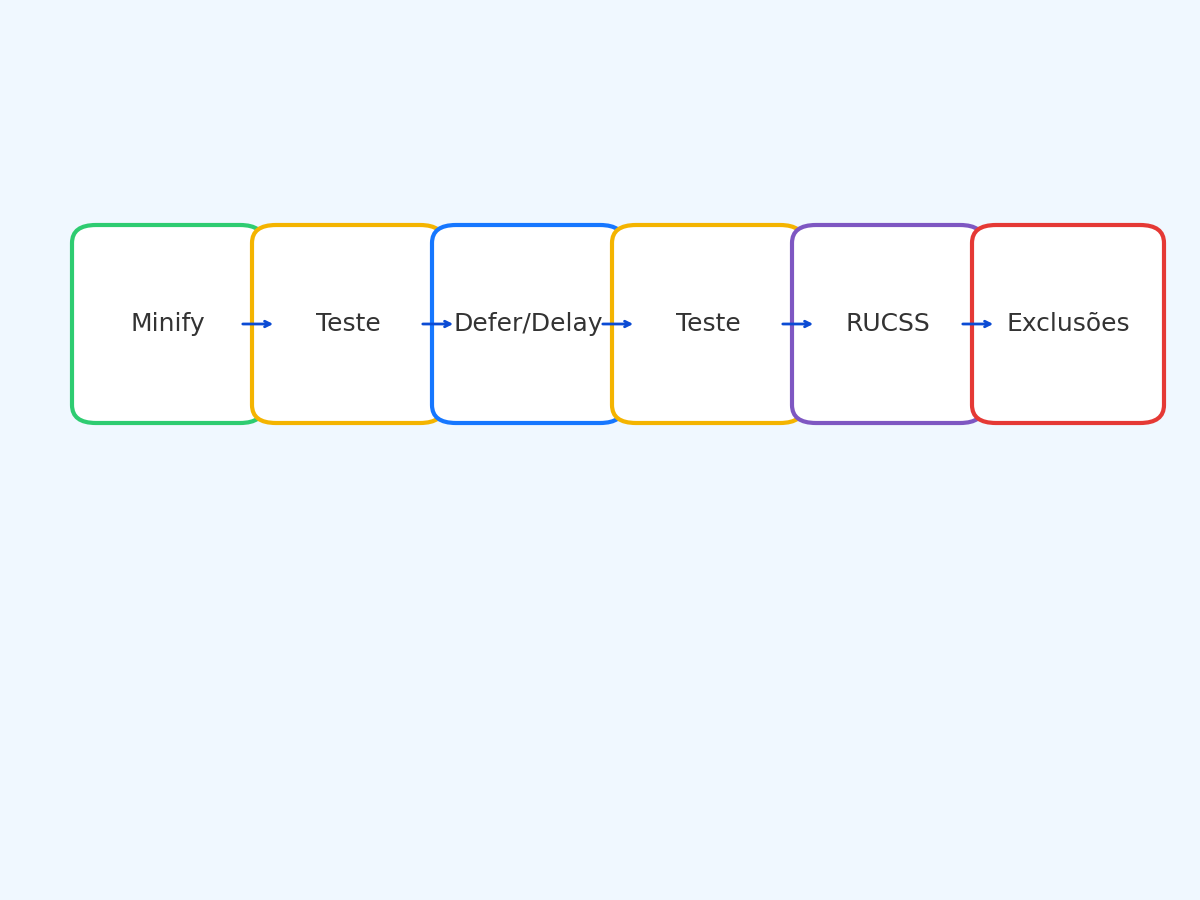
Minha regra de ouro: ativar aos poucos e testar.
Passo a passo sugerido
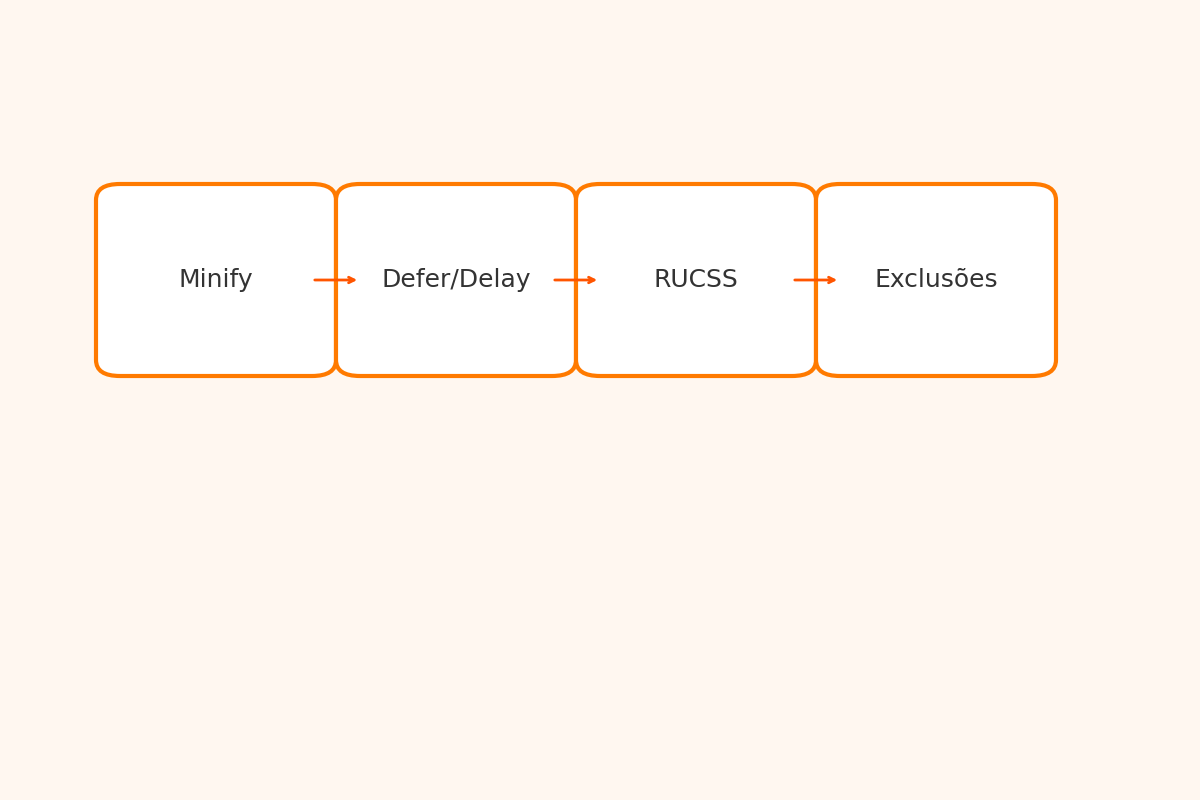
- Minificar CSS e JS (SEM combinar no início).
- Adiamento de JS (defer) e carregamento adiado (delay) só depois de validar o site.
- Remove Unused CSS (RUCSS): excelente para reduzir CSS, mas teste bem; com Elementor/Divi pode esconder estilos específicos se faltar exclusão.
Exclusões comuns para builders
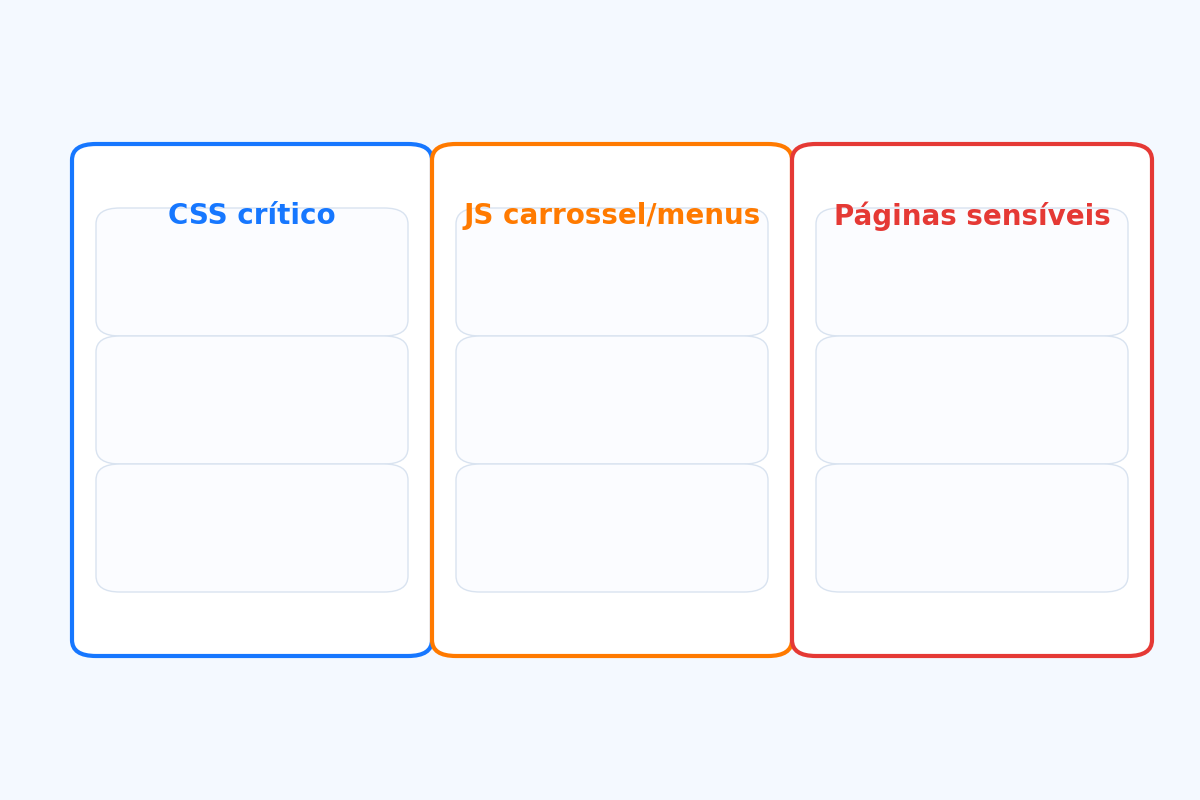
- CSS crítico do tema/child-theme
- JS de carrosséis/menus (Swiper, Slick, etc.)
- Páginas sensíveis: carrinho/checkout, login, busca, “minha conta”
Minha experiência: usando Elementor e Divi, já vi layout “sumir” ao ativar minificação agressiva. Ao desativar o recurso e limpar a cache, tudo voltou. Em seguida, reativei gradualmente, adicionando exclusões até estabilizar.
Imagens e Lazy Load: acelere sem atrapalhar LCP
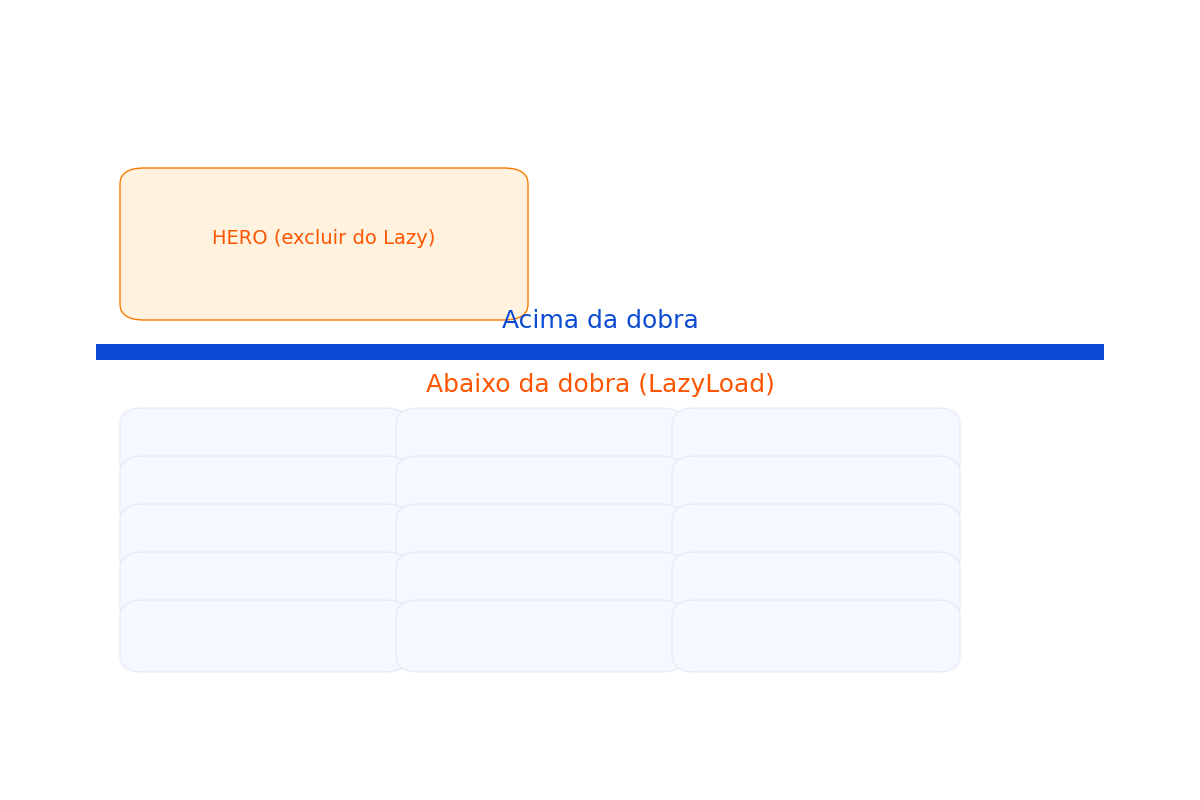
- LazyLoad para imagens e iframes/vídeos: economiza banda e acelera páginas longas.
- Exclua imagens “acima da dobra” (logo, banner hero, ícone do menu) para não atrasar o LCP.
- Ative otimização de dimensões (adicionar width/height) para evitar CLS.
Pré-carregamento (Preload): sitemap, fontes e recursos críticos
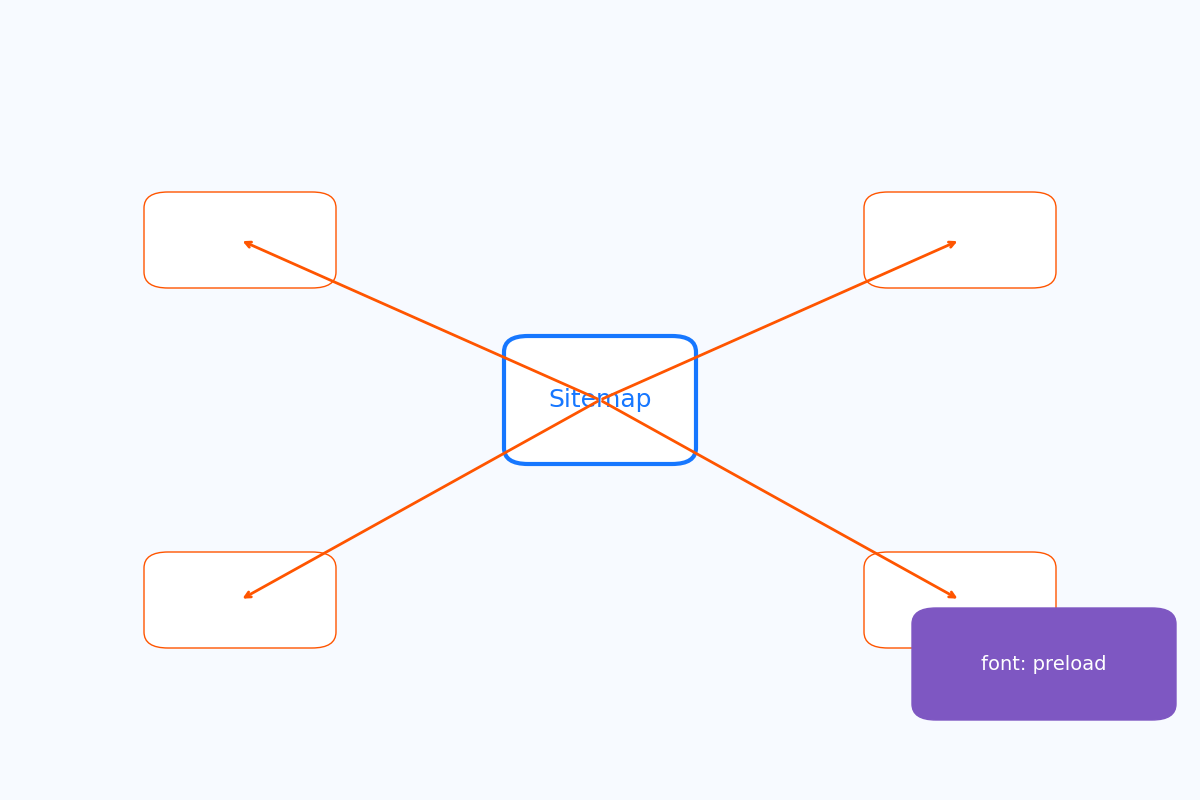
- Preload por sitemap (Yoast/Rank Math/AIOSEO): garante que as páginas principais entrem logo na cache.
- Preload de fontes (preload fonts): acelera a renderização do texto; use com moderação e somente para fontes realmente usadas no início.
Regra prática: quanto mais assertivo seu preload, maior o ganho — mas evite excesso para não saturar o servidor.
CDN e Cloudflare: integração sem complicação
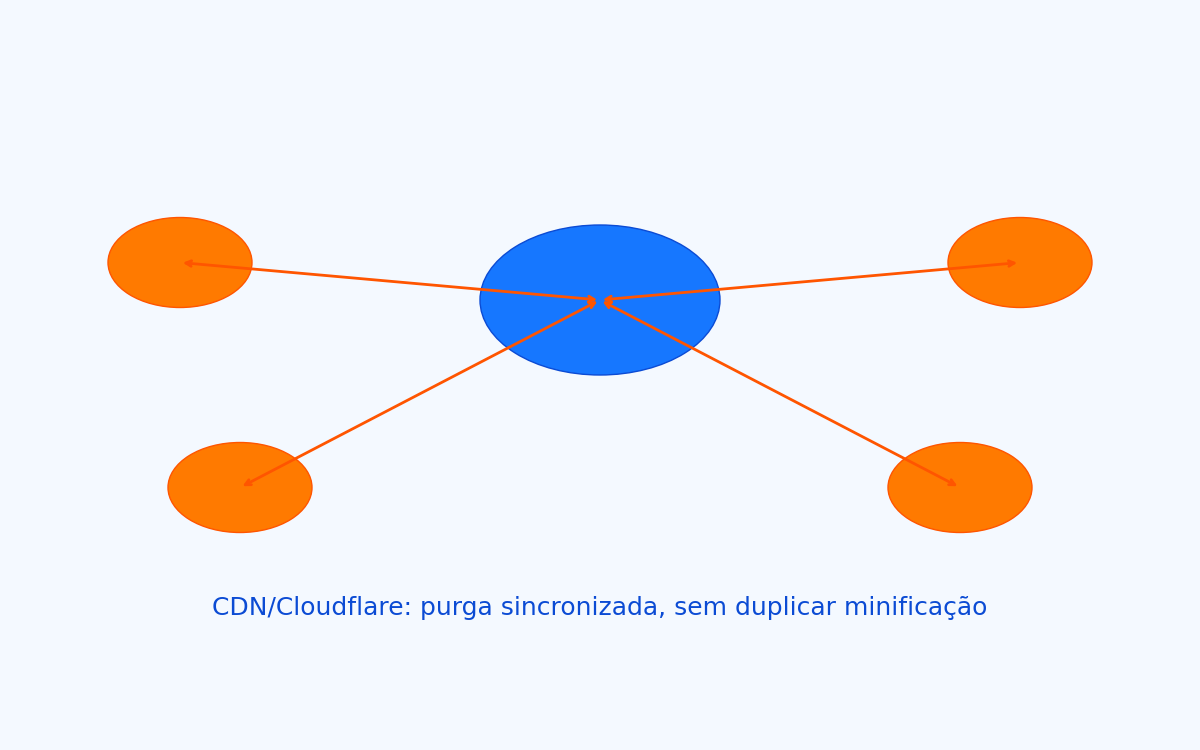
- Se usa CDN (própria ou do host), configure o CNAME no WP Rocket e teste.
- Para Cloudflare, habilite a integração: purga sincronizada e cabeçalhos corretos.
- Regra de ouro: ative apenas UMA camada de minificação/otimização (ou no WP Rocket, ou no Cloudflare) para não duplicar processos.
Banco de dados e Heartbeat: limpeza com responsabilidade
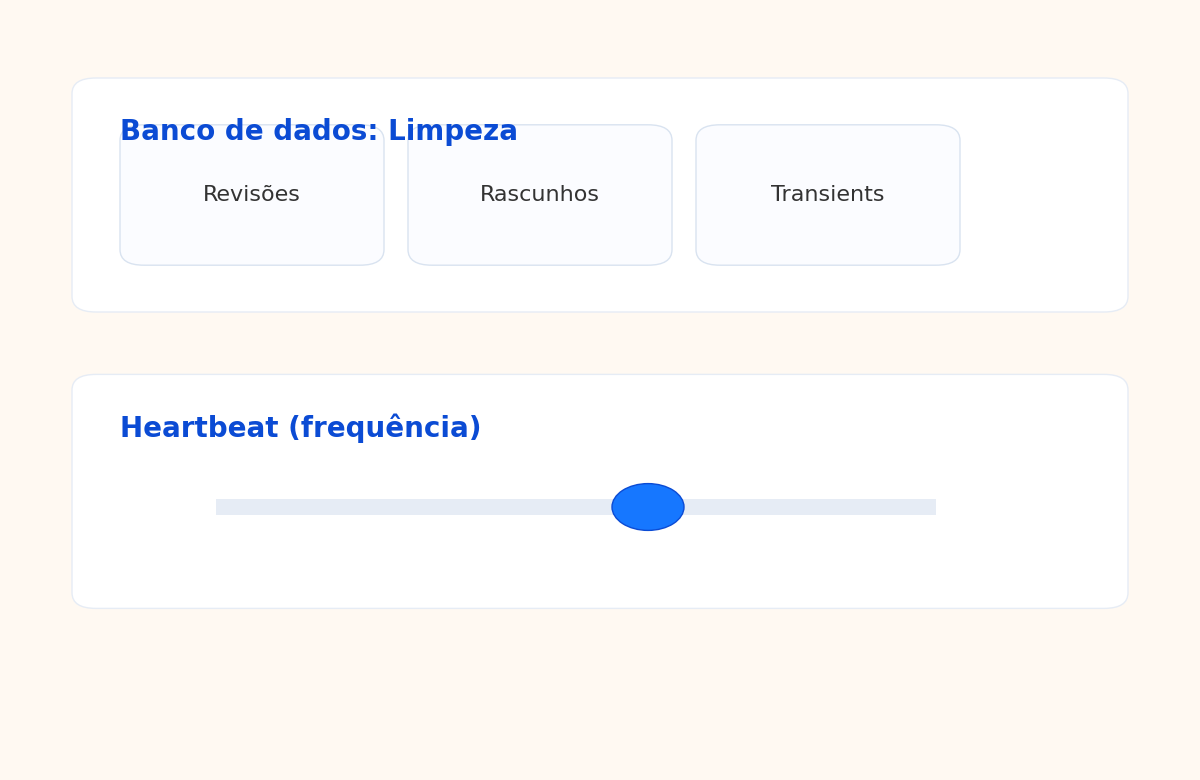
- Limpeza de banco: revisões, rascunhos, transientes — programe mensalmente.
- Heartbeat (atividade do editor): reduza para aliviar CPU, mas não bloqueie totalmente se usa editores visuais.
Resultado típico: painel mais leve, picos menores de CPU.
Ver mudanças recentes: quando pausar cache e como validar certo
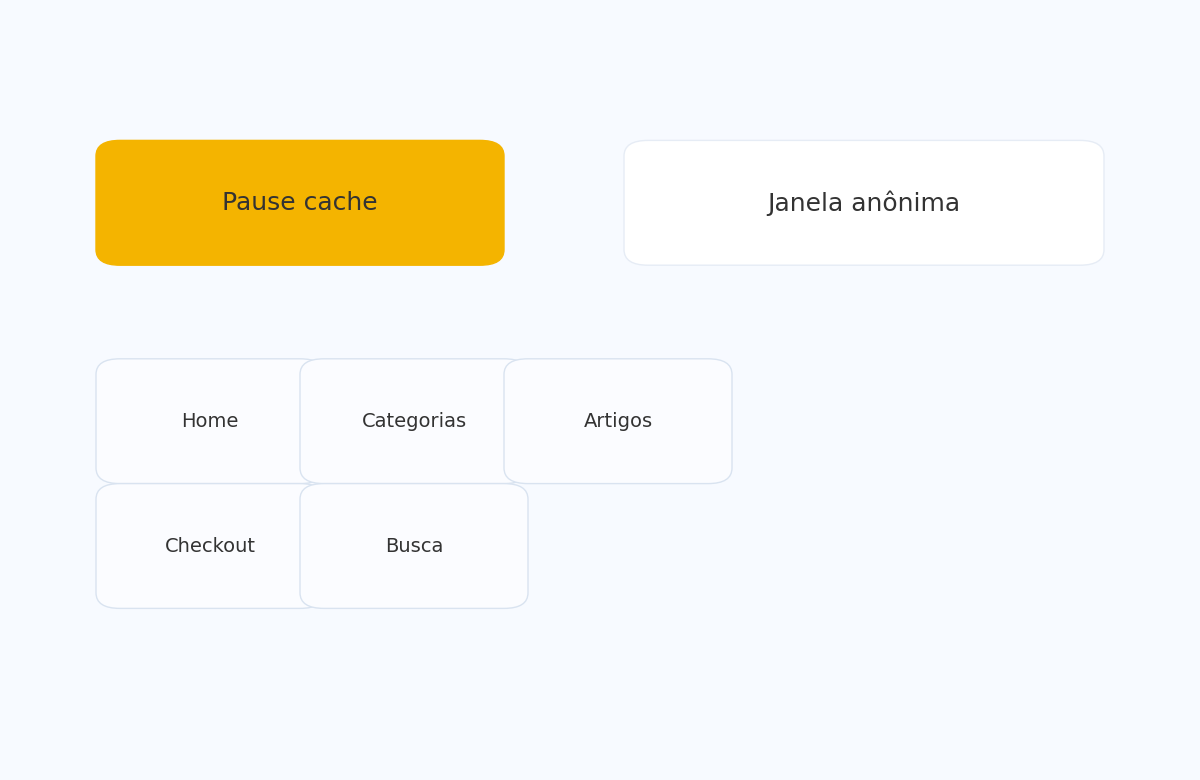
Fazendo mudanças grandes? Pause/desative o WP Rocket, faça as edições, reative e limpe cache.
Validação: sempre reviso em janela anônima para evitar visão “viciada”.
Teste em várias páginas (home, categorias, artigos, checkout, busca).
Diagnóstico rápido: como reverter e corrigir
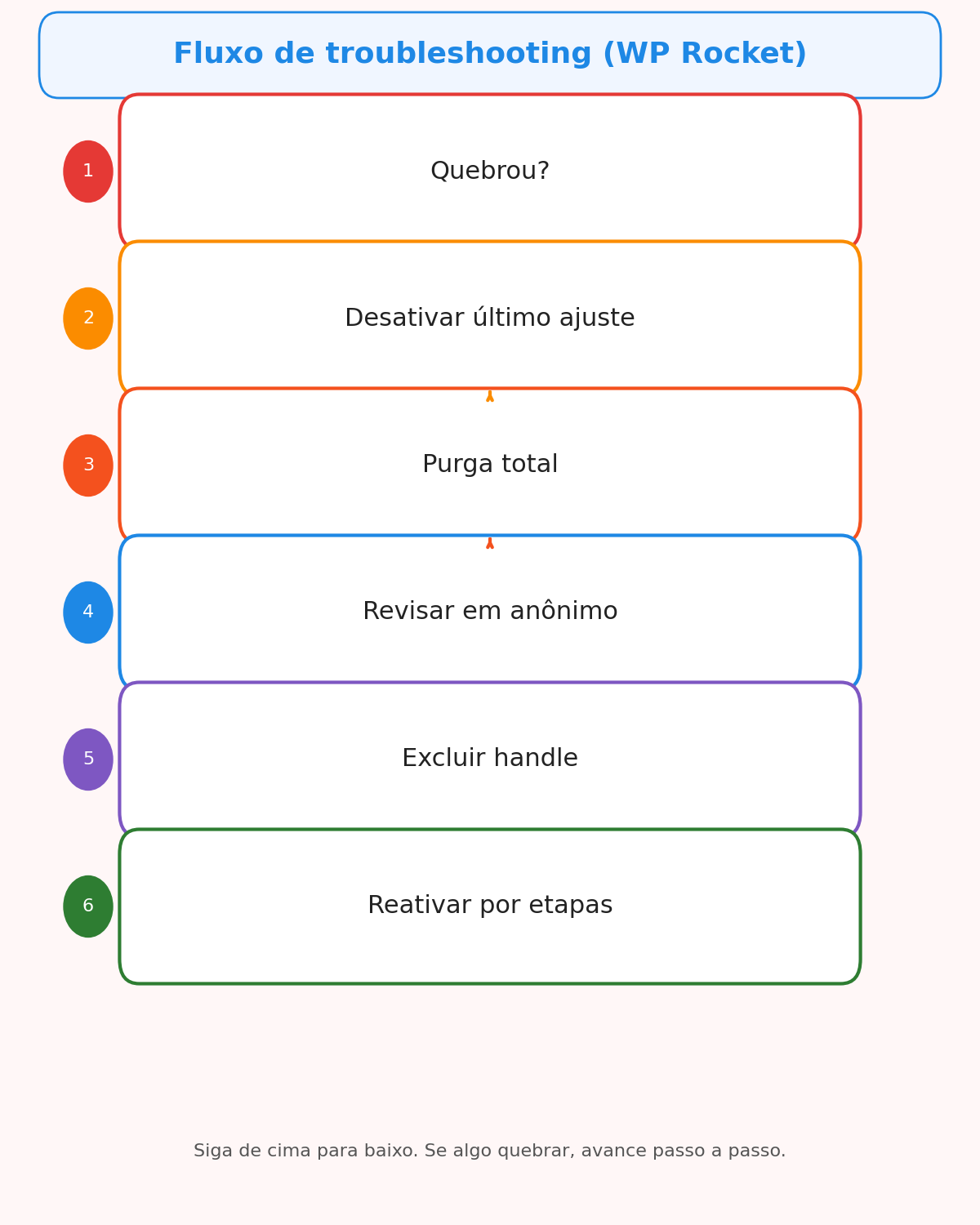
- Algo quebrou? Desative o último recurso ligado (minificação, RUCSS, delay de JS…).
- Purga total da cache (e do CDN, se houver).
- Abra em anônimo e verifique.
- Identifique o arquivo que causou a quebra e exclua das otimizações.
- Reative o restante e siga o processo passo a passo.
Na prática comigo: quando “não entendia bem a função”, eu quebrava algo. Bastava desativar e a página se recuperava; depois eu voltava, lia a explicação (o “i” do WP Rocket) e reativava com a configuração correta.
Checklist final (copie e use)
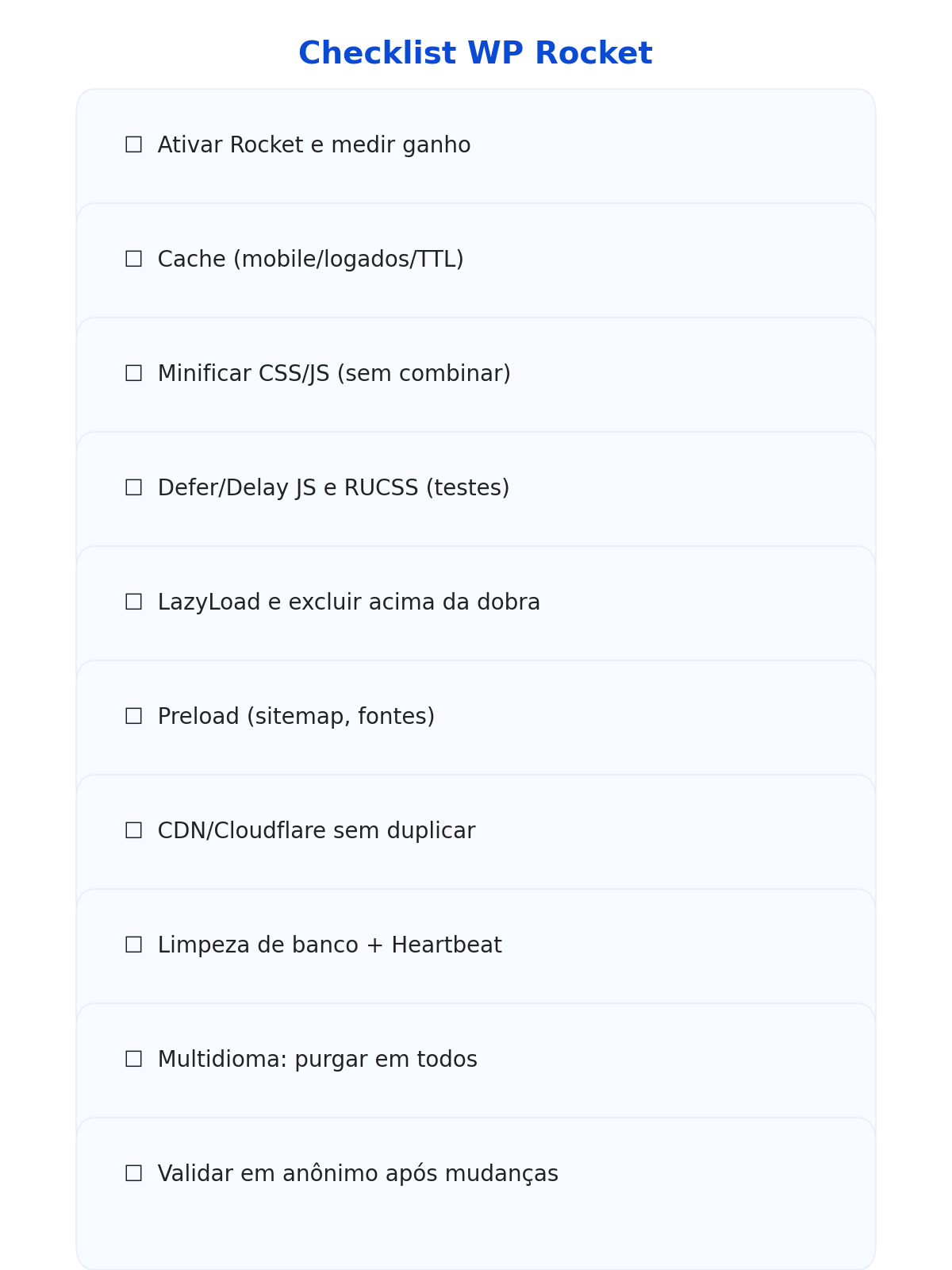
☑ Ativar WP Rocket e medir ganho inicial
☑ Configurar cache (mobile/usuários logados/TTL)
☑ Minificar CSS/JS (sem combinar no início)
☑ Testar adiamento/delay de JS e RUCSS com exclusões
☑ Ativar LazyLoad e excluir imagens acima da dobra
☑ Ligar Pré-carregamento via sitemap e (opcional) fontes críticas
☑ Integrar CDN/Cloudflare (sem duplicar minificação)
☑ Programar limpeza de banco + ajustar Heartbeat
☑ Em sites multidioma, limpar cache em todos os idiomas
☑ Validar em janela anônima após cada mudança
Conclusão
O WP Rocket acelera de cara e dá base para você ir além — desde que siga a lógica de ativar em etapas, testar e excluir o que for sensível (especialmente com Elementor/Divi).
Quando algo sai do lugar, reverter é simples: desative, limpe cache, reative aos poucos e use o “i” para entender cada ajuste. Com esse método, você ganha velocidade sem pagar o preço de quebrar o layout.
Perguntas frequentes (FAQ)
1) Consigo melhorar o PageSpeed só ativando o WP Rocket?
Na maioria dos sites, sim — há um ganho imediato. Para resultados maiores, ajuste CSS/JS, LazyLoad e Preload com testes.
2) Uso Elementor/Divi. O que evitar?
Não combine arquivos no início; ative minificação e delay com calma e exclua scripts que quebrem menus/sliders.
3) Não vejo mudanças que acabei de publicar. E agora?
Limpe a cache do WP Rocket (e do CDN), atualize em modo anônimo. Em mudanças grandes, pause/desative o plugin, edite e reative.
4) Como lidar com sites multidioma?
Sempre purge em todos os idiomas. Se usa CDN, limpe lá também.
5) O que faço se a página quebrou?
Desative o último recurso que ligou, limpe cache, teste. Depois adicione exclusões para o arquivo problemático e reative o recurso.