
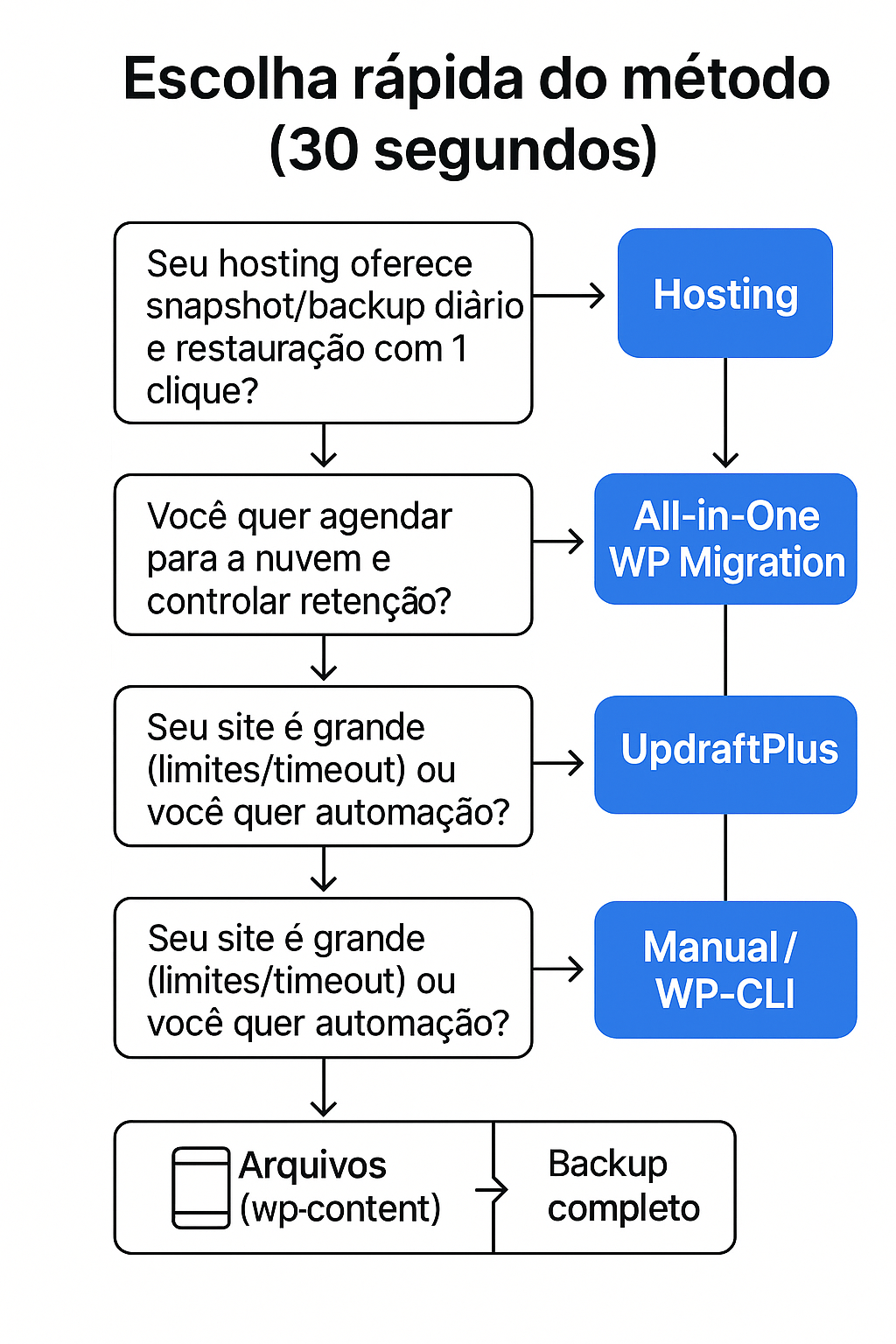
Escolha rápida do método (30 segundos)
Eu já tive medo de atualizar e “quebrar” o site. Foram meus primeiros anos com o WordPress.
Quando percebi que meu hosting fazia backups automáticos, passei a atualizar mais tranquilo. Para muita gente é assim também.
- Seu hosting oferece snapshot/backup diário e restauração com 1 clique? → Use Hosting.
- Seu site é pequeno e você quer simplicidade? → Use All-in-One WP Migration.
- Você quer agendar para a nuvem e controlar retenção? → Use UpdraftPlus.
- Seu site é grande (limites/timeout) ou você quer automação? → Manual/WP-CLI.
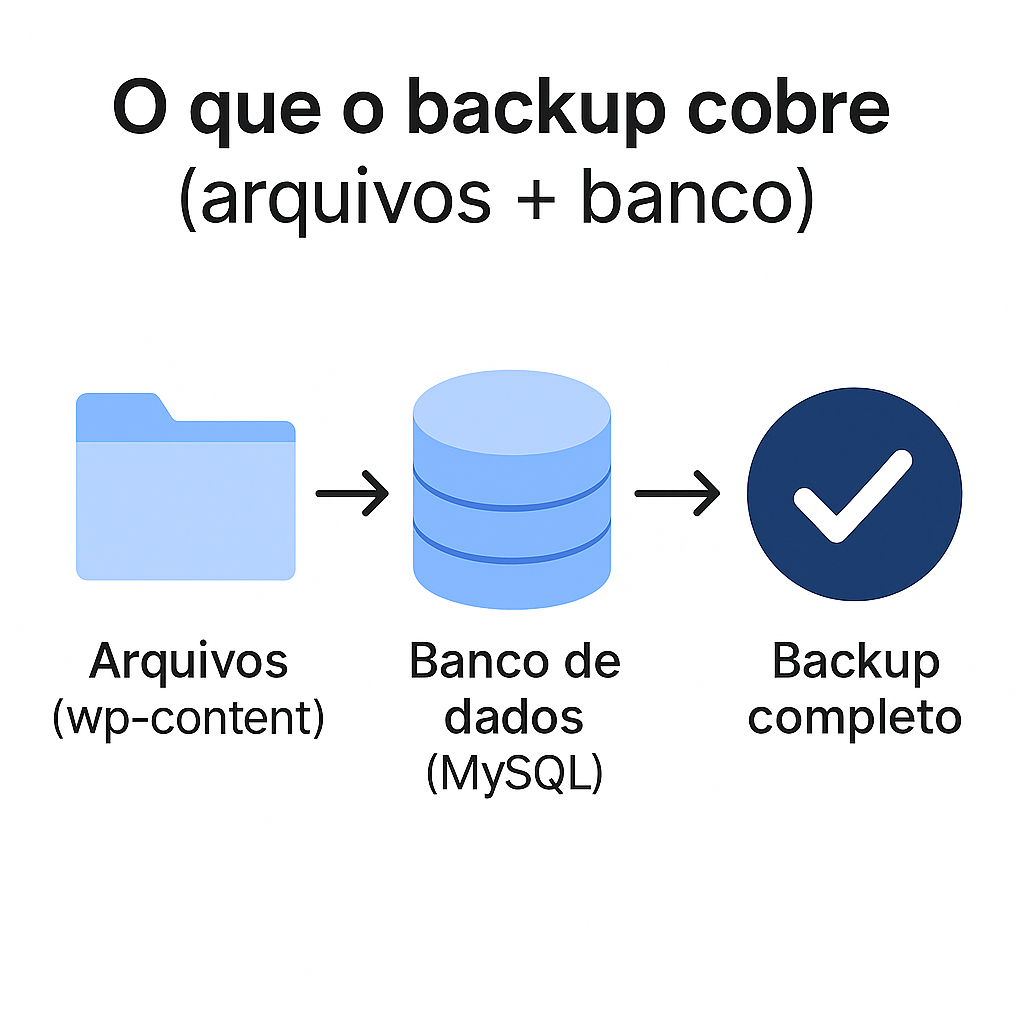
O que o backup cobre (arquivos + banco)
Arquivos (especialmente wp-content/ com temas, plugins e uploads) + Banco de dados (postagens, páginas, usuários, configurações). Precisa dos dois para uma restauração completa.
Passo a passo por método
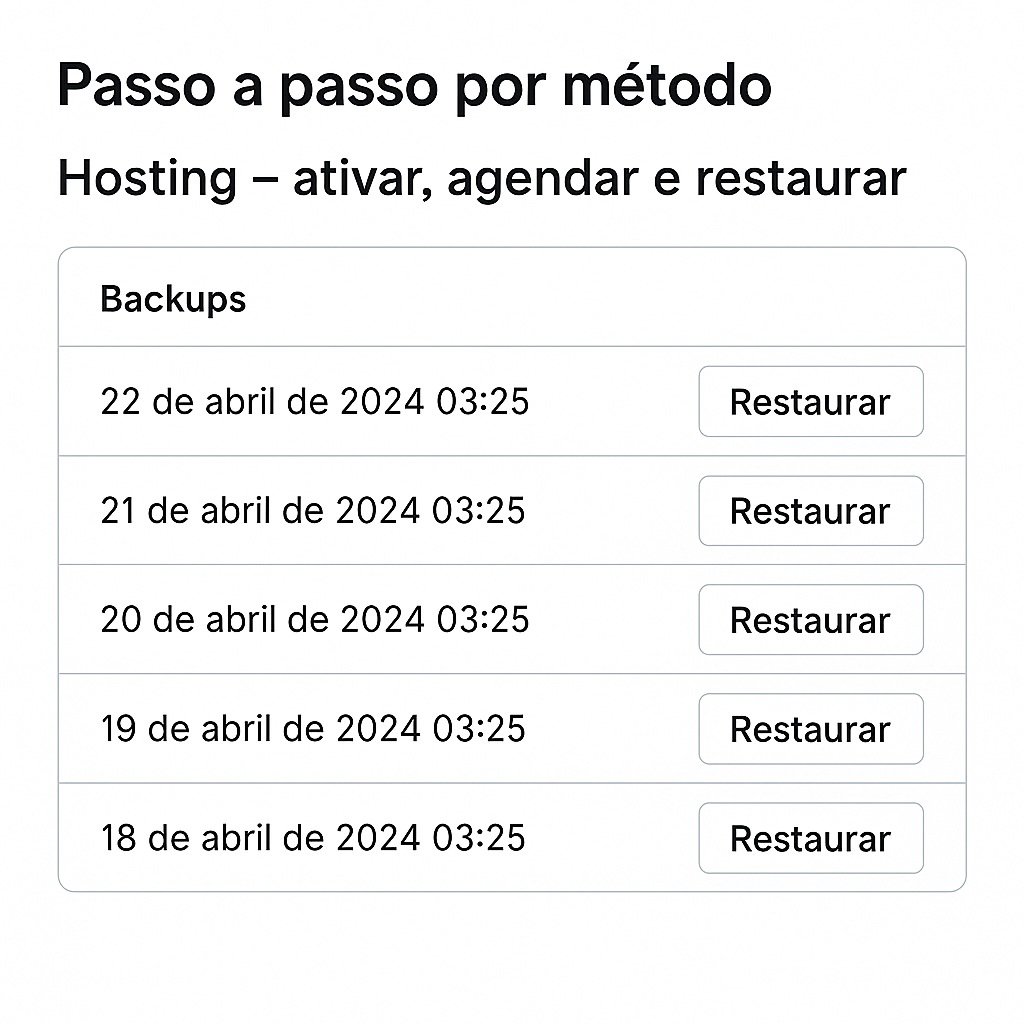
Hosting — ativar, agendar e restaurar
- Ative o backup automático no painel (hPanel/MyKinsta/cPanel).
- Defina frequência (diária/semanal) e retenção (7–30 dias).
- Antes de atualizar, crie snapshot manual (quando disponível).
- Para restaurar, escolha o ponto no tempo e confirme.
Dica pessoal: com snapshot no hosting eu atualizo o WordPress com bem menos tensão — virou meu “cinto de segurança”.
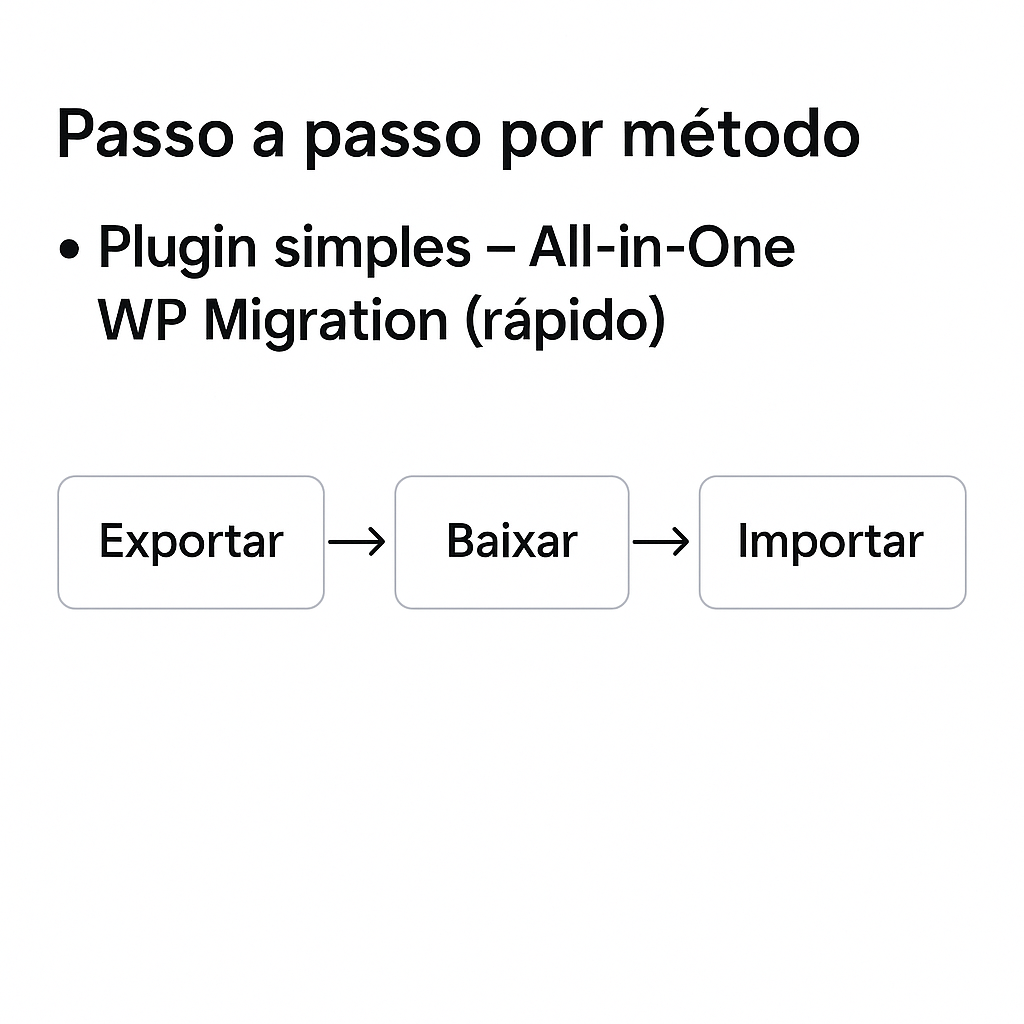
Plugin simples — All-in-One WP Migration (rápido)
- Instale/ative o plugin.
- Vá em Exportar → escolha Arquivo (ou um destino pago).
- Baixe o arquivo .wpress.
- Para importar em outro site, instale o plugin e use Importar.
Minha experiência: é o mais fácil. A versão grátis pode travar em sites grandes; a Unlimited resolve o limite de tamanho.
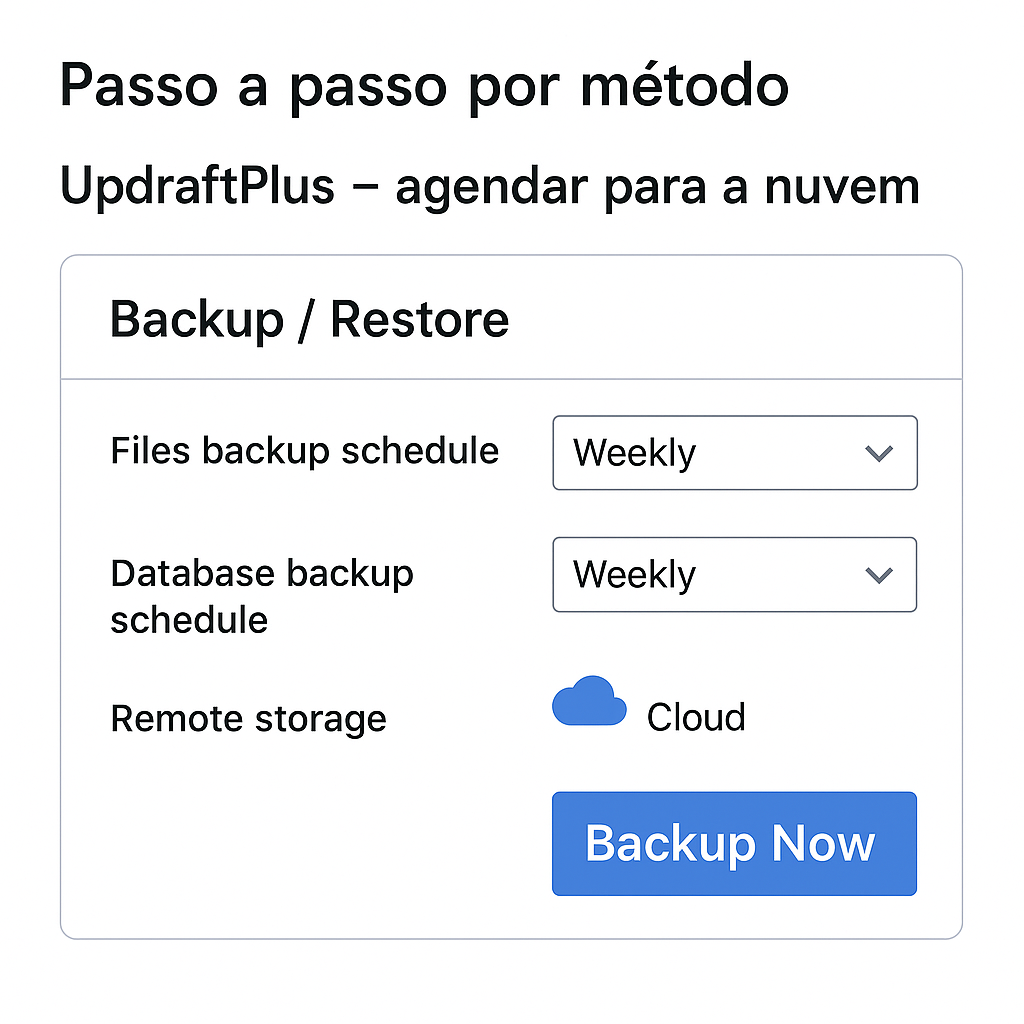
Plugin completo — UpdraftPlus (nuvem e agendamento)
- Conecte um destino (Google Drive/Dropbox/S3).
- Escolha o que incluir (arquivos/banco) e agende (diário/semanal).
- Defina retenção (quantidade de backups guardados).
- Restaure do próprio painel do plugin.
Na prática, o UpdraftPlus é ótimo — só exige um pouco mais de configuração (autenticar nuvem, escolher o que entra, etc.).
Manual — FTP/SFTP + phpMyAdmin (controle total)
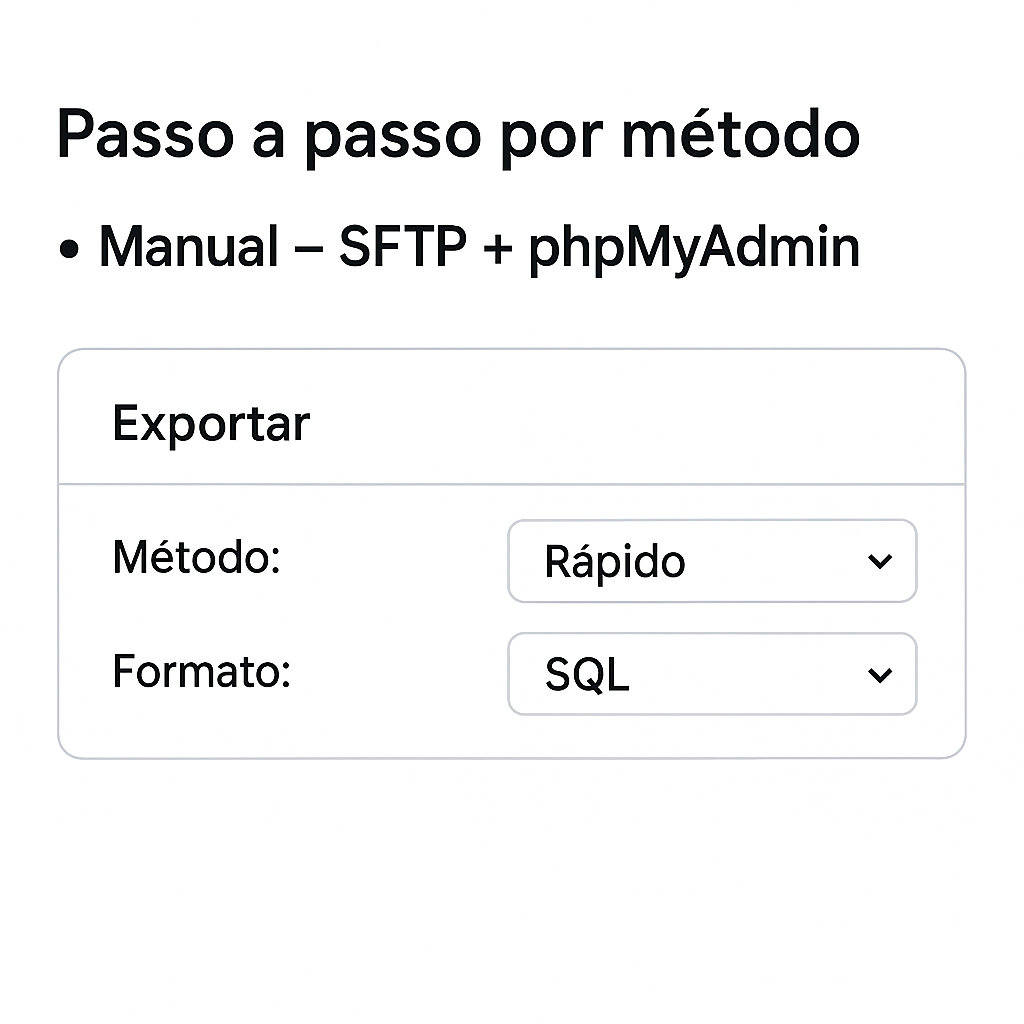
- Arquivos: conecte por SFTP, baixe o diretório wp-content/.
- Banco: no phpMyAdmin, exporte o banco em .sql (método rápido).
- Compacte seus backups e armazene em dois locais (HD externo + nuvem).
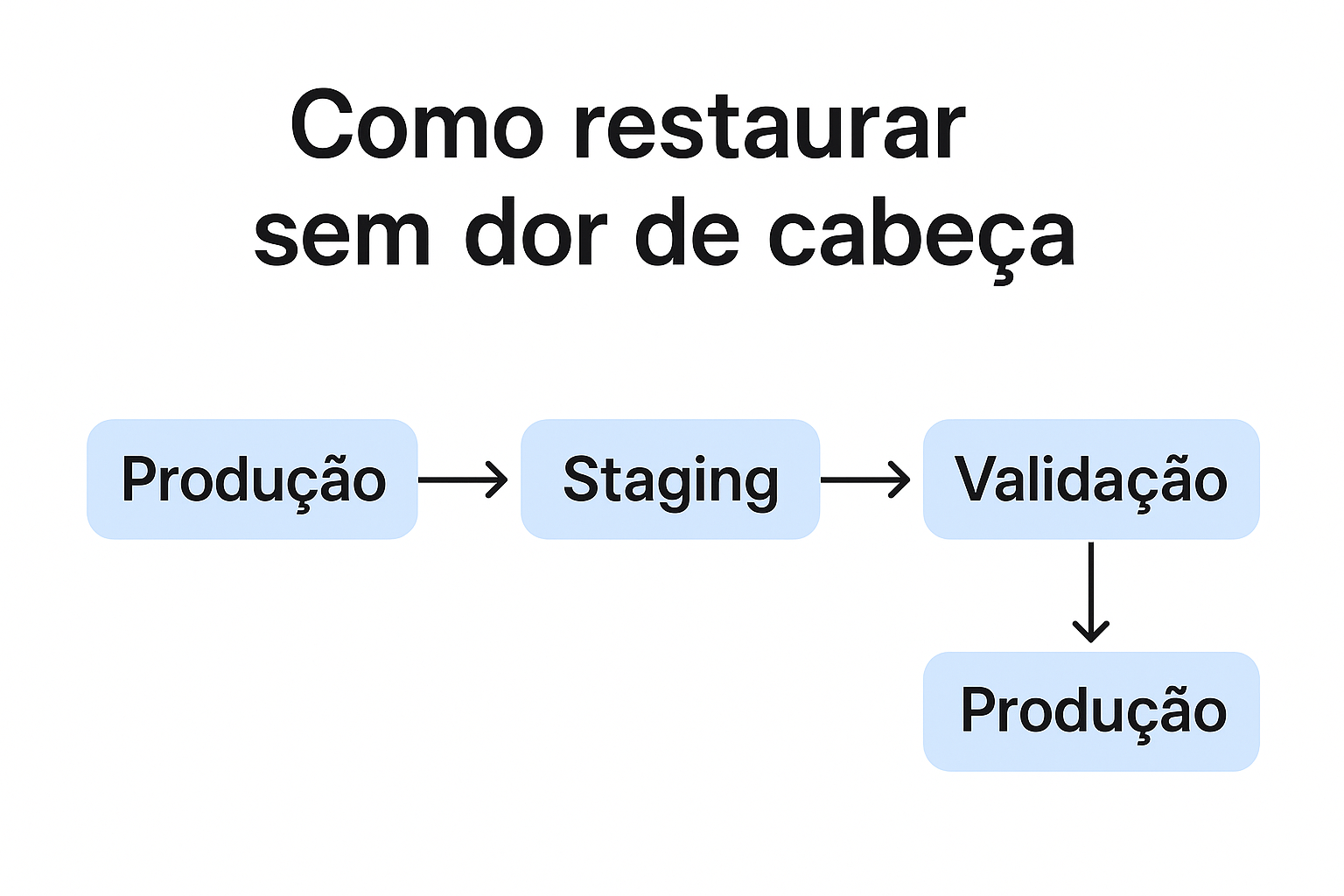
- Teste em um ambiente de staging.
Como restaurar sem dor de cabeça
- Hosting: escolha o snapshot e restaure (arquivos + banco).
- All-in-One: site novo com WP limpo → instale o plugin → Importar .wpress.
- UpdraftPlus: Restaurar do painel, selecionando os componentes.
- Manual: Suba wp-content/ por SFTP → importe o .sql no phpMyAdmin → ajuste wp-config.php se necessário.
Estratégia 3-2-1 e boas práticas
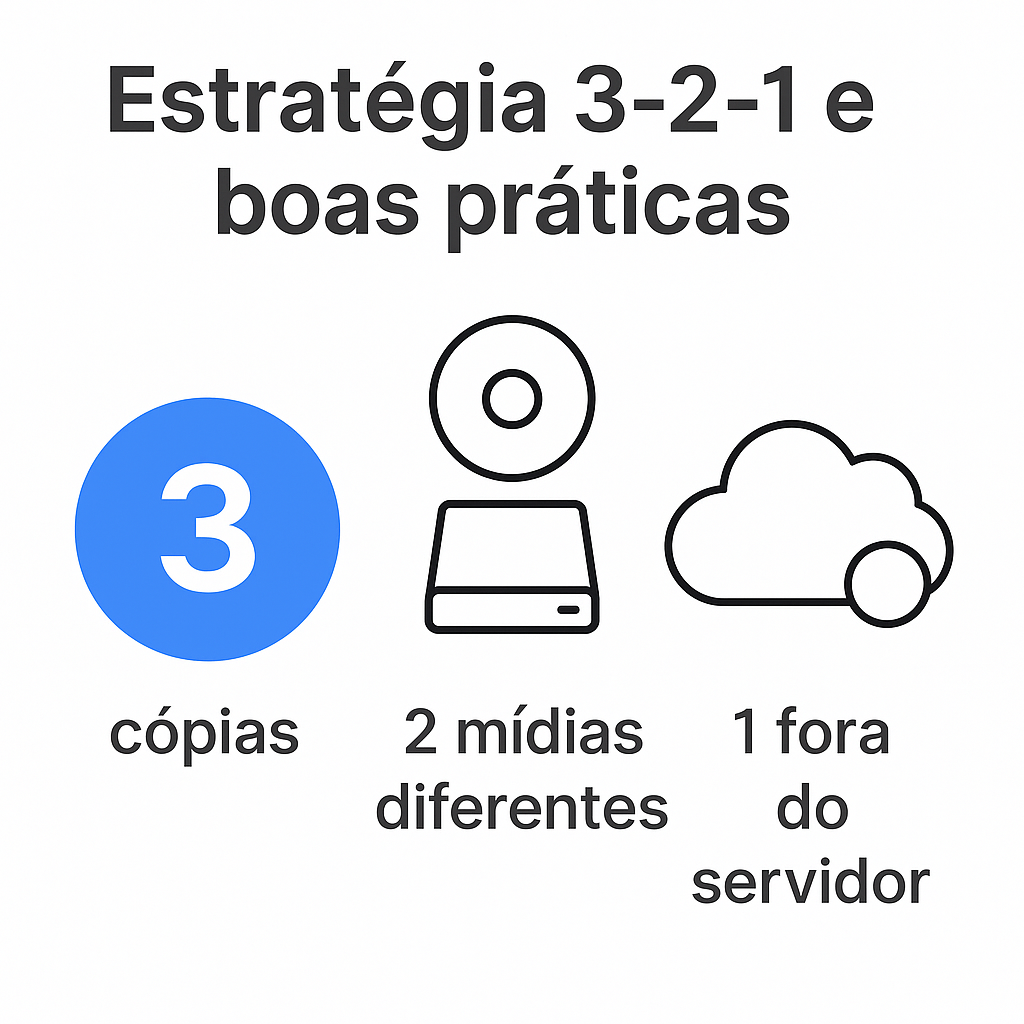
- 3 cópias, 2 mídias diferentes, 1 fora do servidor.
- Agende backups e teste restauração a cada mês.
- Atualizações: snapshot antes de clicar em “Atualizar”.
- Eu costumo fazer um snapshot rápido e, se algo der errado, restauro em 1 clique.
Solução de problemas (sites grandes, limites, timeout)
- All-in-One travou? Divida por partes, aumente limites do PHP ou use a edição Unlimited.
- Timeout no upload? Faça via SFTP + restauração manual.
- Pouco espaço? Prefira incrementais (UpdraftPlus) e limpe versões antigas.
- Links quebrados após migração? Rode um search-replace (plugin ou WP-CLI).
FAQs rápidas
Com que frequência devo fazer backup? Diário para sites dinâmicos; semanal para blogs menores.
Hosting substitui plugin? Para muitos casos, sim. Mas manter uma cópia externa dá mais segurança.
Preciso de tudo ou só do banco? Tudo (arquivos + banco) para recuperar 100%.
Como testar? Restaure em staging e valide login, links e mídia.
Conclusão
Se você quer rapidez, hosting ou All-in-One resolvem. Para controle e nuvem, UpdraftPlus. Para sites grandes ou automação, manual/WP-CLI. Escolha o caminho, agende seus backups e teste a restauração — é isso que dá paz na hora de atualizar.